
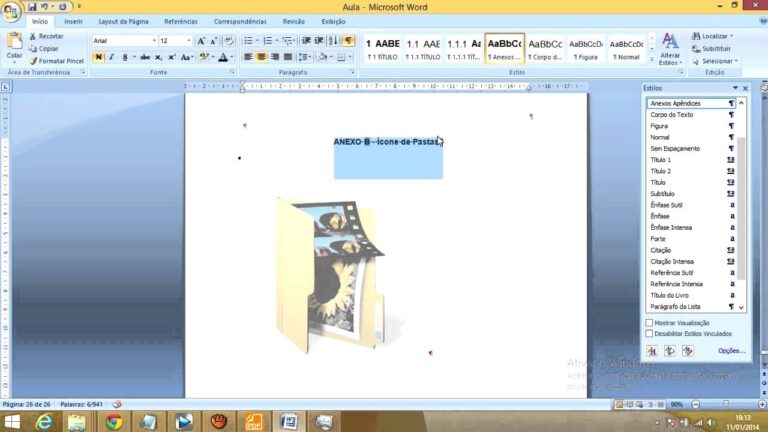
Referenciar anexos em documentos do Word pode parecer uma tarefa desafiadora, mas com algumas orientações simples, você pode tornar esse processo mais eficiente e organizado. Neste artigo, vamos explorar as melhores práticas para citar e referenciar anexos, garantindo que suas informações complementares sejam facilmente acessíveis e compreensíveis para os leitores. Aprenda a estruturar suas referências de forma clara e profissional, elevando a qualidade do seu trabalho escrito.
Como faço para referenciar anexos no Word?
Para referenciar anexos em um documento do Word de maneira eficaz, comece posicionando o cursor no final do texto que você deseja citar. Em seguida, navegue até a aba “Referências” e selecione a opção “Estilo” para escolher o formato de citação que melhor se adequa ao seu trabalho. Com o estilo definido, clique em “Inserir Citação” e finalize o processo, garantindo que seus anexos estejam corretamente referenciados e que seu documento mantenha uma apresentação profissional e organizada.
Como referenciar um anexo?
Os anexos são elementos fundamentais para enriquecer o conteúdo de um trabalho, e sua identificação deve seguir um padrão claro para garantir a organização. Cada anexo deve ser rotulado com uma letra maiúscula em ordem alfabética, seguida de um hífen e um título descritivo que reflita seu conteúdo. É essencial mencionar esses anexos no corpo do texto, orientando o leitor sobre sua relevância e localização. Para facilitar o acesso, uma lista de anexos deve ser incluída no pós-texto, logo após a conclusão, proporcionando uma visão geral que complementa a pesquisa apresentada.
Como posso indexar anexos no Word?
Para indexar anexos no Word de maneira eficaz, comece clicando no local do documento onde deseja que o índice apareça, geralmente próximo ao início. Essa posição estratégica garante que o leitor encontre facilmente uma visão geral dos conteúdos, facilitando a navegação pelo documento.
Em seguida, dirija-se ao friso da barra de ferramentas e selecione a aba “Referências”. Essa seção é onde você encontrará as opções necessárias para gerenciar seu índice. A interface é intuitiva, permitindo que você personalize a aparência e a formatação do índice conforme suas preferências.
Por fim, clique em “Inserir Índice” na extremidade esquerda da aba. Caso prefira, você também pode acessar essa opção através do menu “Índice”. Após essa etapa, o Word gerará automaticamente um índice atualizado, refletindo todos os anexos e seções relevantes do seu documento, tornando-o mais organizado e acessível para o leitor.
Melhore sua Documentação com Anexos Estruturados
A documentação clara e organizada é essencial para a eficiência de qualquer projeto. Ao incorporar anexos estruturados, você não apenas melhora a legibilidade, mas também facilita a busca por informações cruciais. Esses anexos funcionam como guias visuais, permitindo que os leitores compreendam rapidamente o contexto e a relevância de cada seção, resultando em um fluxo de trabalho mais produtivo.
Além de aumentar a compreensão, os anexos estruturados ajudam a manter a consistência nas informações apresentadas. Isso é vital em ambientes colaborativos, onde múltiplas pessoas podem contribuir para a mesma documentação. Com um formato padronizado, todos os envolvidos têm acesso a dados organizados, minimizando a possibilidade de erros ou mal-entendidos que podem surgir de informações dispersas.
Por fim, a implementação de anexos estruturados não apenas enriquece a documentação, mas também demonstra um compromisso com a qualidade e a transparência. Clientes e stakeholders apreciam a clareza e a profissionalidade, que podem ser decisivas na construção de confiança. Ao adotar essa prática, você transforma sua documentação em uma ferramenta poderosa de comunicação e gestão, facilitando o alcance dos objetivos propostos.
Dicas Práticas para Referenciar Anexos no Word
Referenciar anexos no Word de forma eficaz pode facilitar a leitura e a compreensão de documentos. Comece numerando seus anexos de maneira sequencial, como Anexo 1, Anexo 2, e assim por diante, garantindo que cada um tenha um título claro que descreva seu conteúdo. Ao longo do texto, utilize citações diretas, como “conforme apresentado no Anexo 1”, para guiar o leitor. Além disso, utilize a funcionalidade de hiperlink para conectar diretamente o texto às seções relevantes dos anexos, permitindo uma navegação fluida. Por fim, mantenha uma lista de anexos ao final do documento, com suas descrições, para que o leitor possa facilmente consultar o material adicional. Essas práticas não apenas melhoram a organização, mas também a profissionalidade do seu trabalho.
Organize Seus Anexos e Aumente a Clareza
Manter seus anexos organizados é fundamental para aumentar a clareza em qualquer projeto ou apresentação. Ao classificar documentos e arquivos de forma lógica, você facilita o acesso às informações necessárias, economizando tempo e reduzindo a frustração. Utilize pastas e subpastas com nomes descritivos, garantindo que cada item tenha um lugar específico e fácil de encontrar.
Além da organização física, a padronização dos formatos de arquivo pode contribuir profundamente para a clareza. Opte por formatos amplamente reconhecidos, como PDF ou DOCX, e evite misturar diferentes tipos de arquivos em uma mesma pasta. Isso não apenas melhora a estética do seu sistema de arquivos, mas também assegura que todos os colaboradores consigam abrir e entender os documentos com facilidade.
Por fim, revise regularmente sua estrutura de anexos para garantir que ela continue atendendo às suas necessidades. À medida que projetos evoluem, é comum que novos arquivos sejam adicionados e antigos sejam desnecessários. Realizar essa manutenção ajuda a manter a clareza e a eficiência, permitindo que você e sua equipe se concentrem no que realmente importa: o conteúdo.
Referenciamento de Anexos: Simplifique seu Trabalho
Organizar e referenciar anexos pode ser uma tarefa desafiadora, mas com as estratégias certas, você pode simplificar esse processo e aumentar sua produtividade. Utilize sistemas de numeração ou nomenclaturas claras que facilitem a identificação e a busca por documentos específicos. Além disso, crie um índice de anexos que resuma o conteúdo de cada um, permitindo que você e seus leitores acessem as informações rapidamente. Ao implementar essas práticas, você não apenas otimiza seu trabalho, mas também melhora a clareza e a eficiência da comunicação em seus projetos.
Referenciar anexos em Word é uma habilidade essencial para garantir a clareza e a organização de documentos acadêmicos e profissionais. Ao seguir as diretrizes apropriadas, você não apenas melhora a credibilidade do seu trabalho, mas também facilita a compreensão do leitor. Com as ferramentas certas e um entendimento claro das normas de citação, é possível apresentar anexos de forma eficiente, enriquecendo a experiência de quem lê. Invista tempo na formatação correta e observe como isso pode elevar a qualidade do seu documento.